

- Semua Koleksi
- Dukungan Akun
- Bagaimana cara menghapus atau membatalkan akun HoLink saya? Periode tenggang 7 hari dan proses pemulihan.
Bagaimana cara menghapus atau membatalkan akun HoLink saya? Periode tenggang 7 hari dan proses pemulihan.
Bagaimana cara menghapus atau menutup akun HoLink saya?
Anda dapat mengajukan permintaan penghapusan akun melalui bagianPengaturandi HoLink. Setelah memverifikasi alamat email yang terdaftar, akun akan memasuki masa tunggu (cooling-off period) selama 7 hari sebelum dihapus. Anda dapatmembatalkan penghapusandan memulihkan akun kapan saja sebelum hitung mundur berakhir; begitu waktu hitung mundur habis, akun beserta seluruh data terkait akan dihapus secara permanen.
Tips: Jika Anda hanya ingin berhenti menggunakan paket berbayar, silakan periksa opsi langganan di bagianPenagihan(Billing) alih-alih menghapus seluruh akun Anda.
Catatan penting sebelum menghapus akun:
- Anda memerlukan akses ke alamat email terdaftar untuk menerima kode verifikasi yang dibutuhkan baik untuk menghapus maupun memulihkan akun.
- Harap simpan konten halaman, tautan, kode QR, atau data apa pun yang ingin Anda pertahankan sebelum melanjutkan.
- Setelah masa tunggu 7 hari berakhir, akun tidak dapat dipulihkan melalui prosedur standar.
Bagaimana cara menghapus akun HoLink saya?
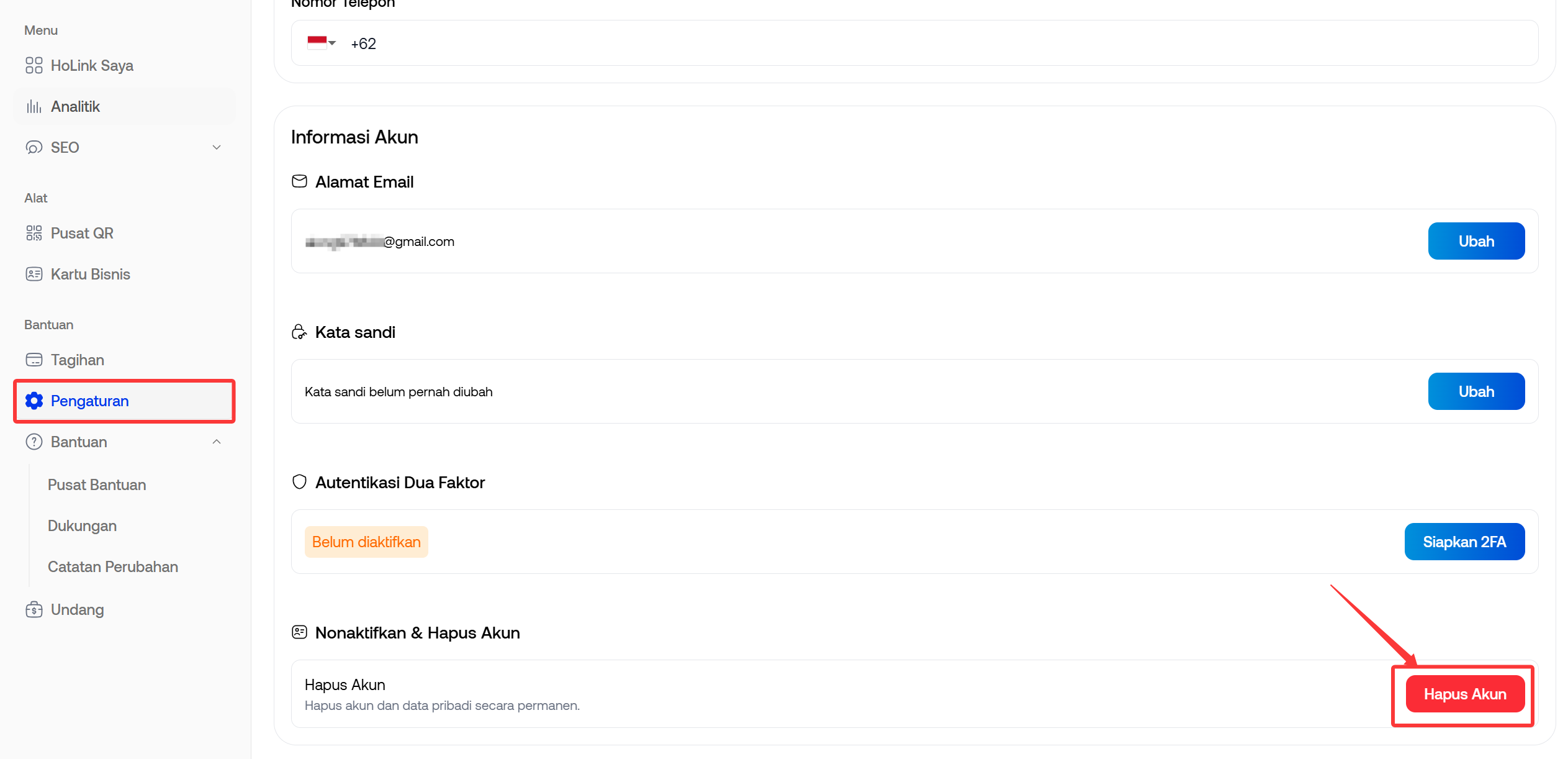
Langkah 1: Buka Pengaturan Akun
- Masuk ke HoLink dan klik [Pengaturan] pada menu di sisi kiri.
- Di bagian [Informasi Akun], cari [Nonaktifkan & Hapus Akun], lalu klik tombol merah [Hapus Akun].
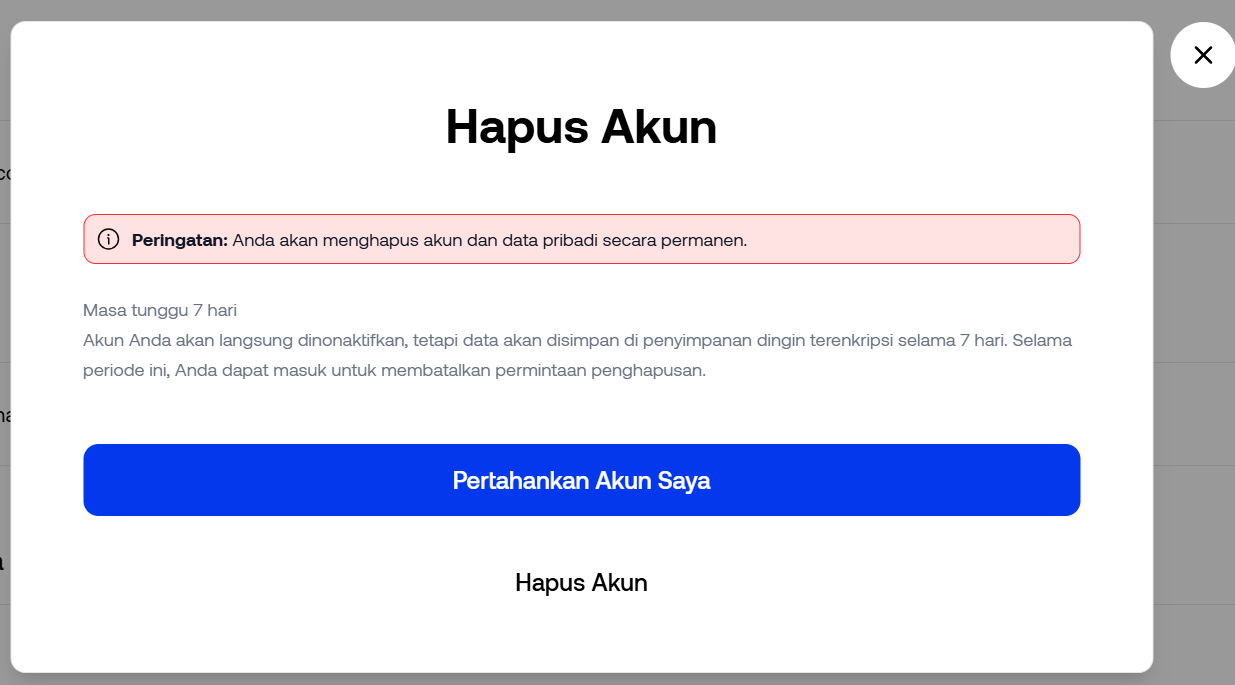
Langkah 2: Konfirmasi Penghapusan Akun
- Baca pemberitahuan penghapusan akun.
- Jika Anda ingin melanjutkan, klik [Hapus Akun] di bagian bawah jendela pop-up; jika Anda tidak ingin menghapusnya, klik [Pertahankan Akun Saya].
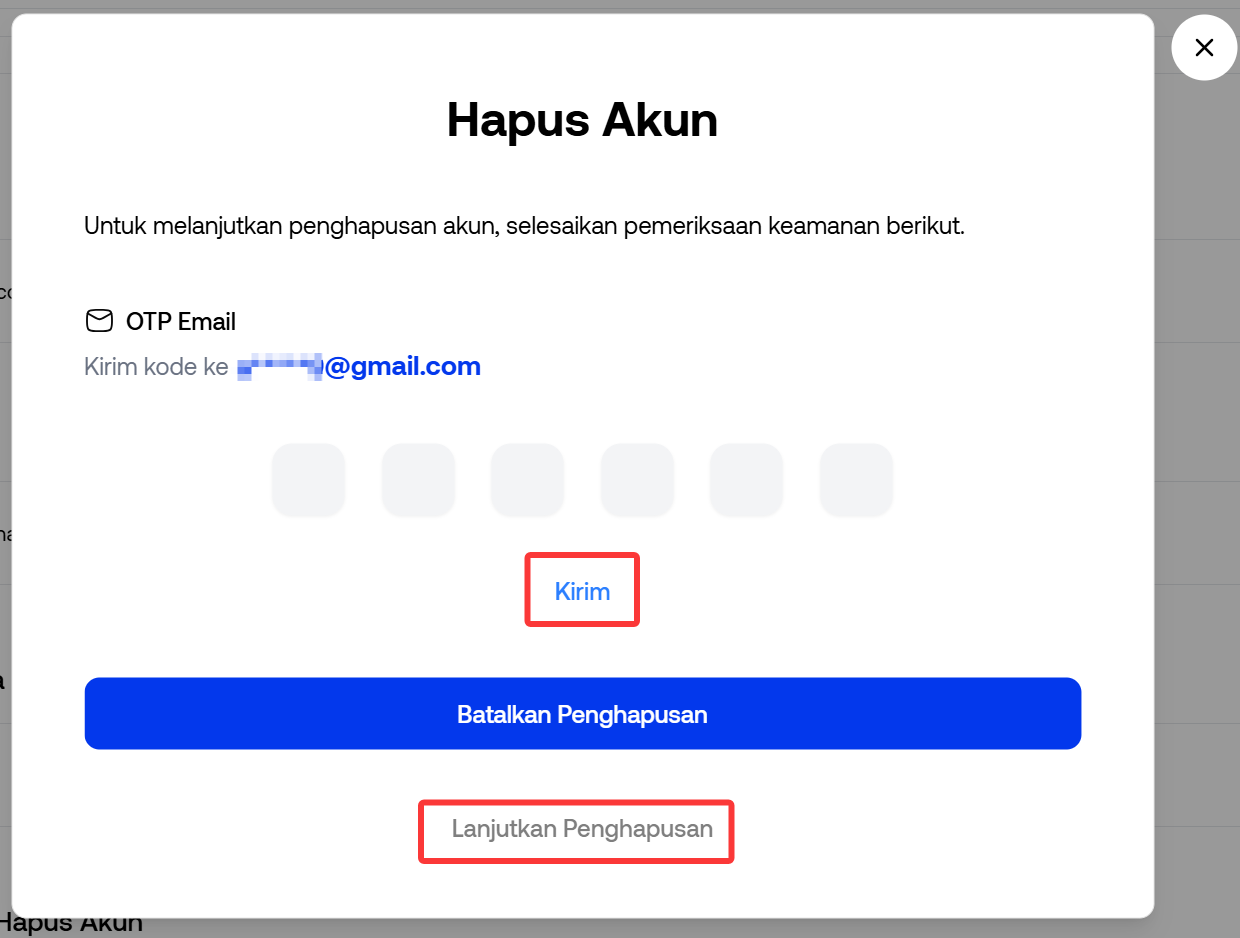
Langkah 3: Dapatkan kode verifikasi email
- Klik [Kirim], dan sistem akan mengirimkan kode verifikasi enam digit ke alamat email Anda yang terdaftar.
- Kode verifikasi berlaku selama 5 menit. Jika Anda meminta kode beberapa kali, harap gunakan kode dari email terbaru.
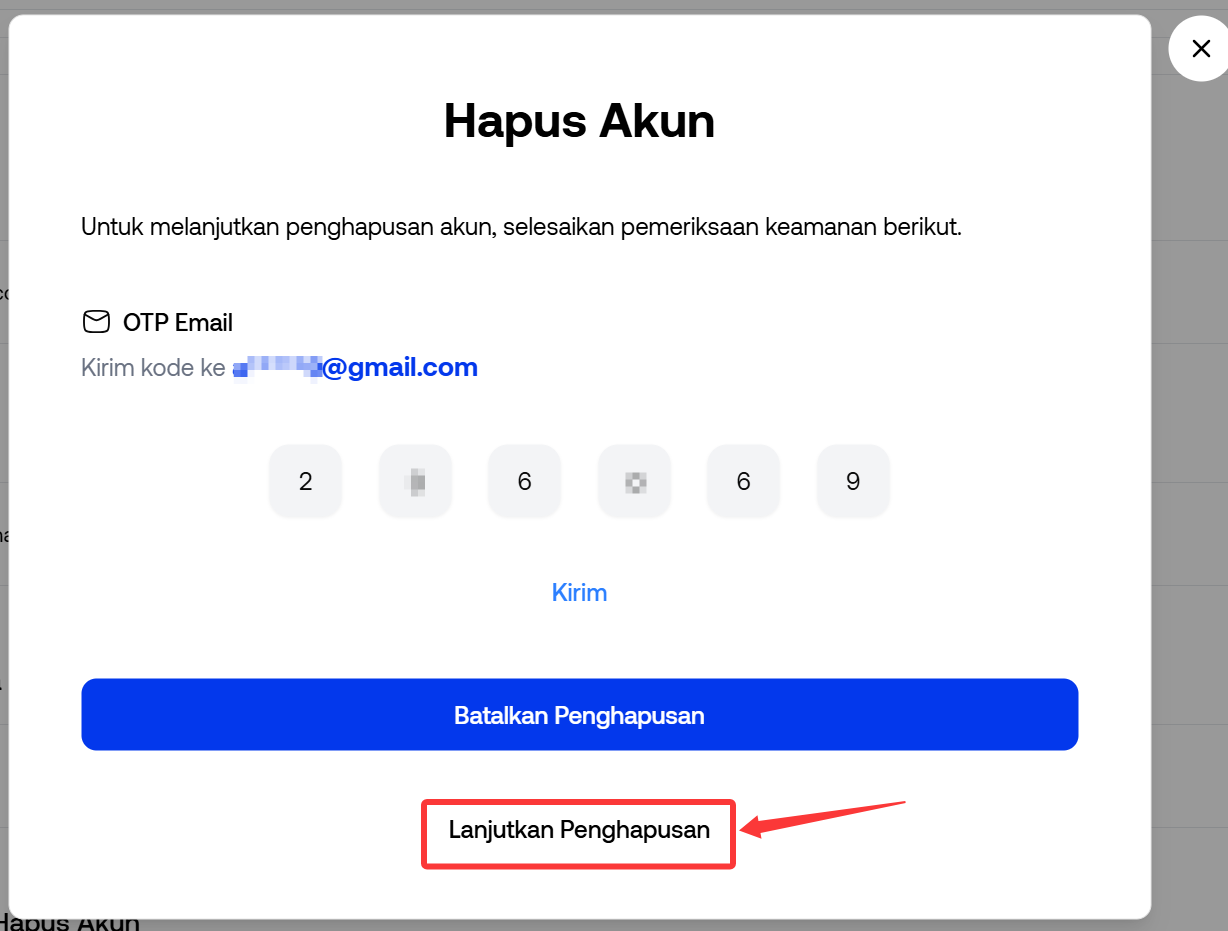
Langkah 4: Masukkan kode verifikasi dan ajukan permintaan penghapusan
- Kembali ke HoLink, masukkan kode verifikasi enam digit yang diterima melalui email ke dalam kolom kode verifikasi, lalu klik [Lanjutkan Penghapusan].
Jika kode verifikasi telah kedaluwarsa, silakan kirim ulang kode tersebut dan coba lagi.
Langkah 5: Permintaan Penghapusan Berhasil Diajukan
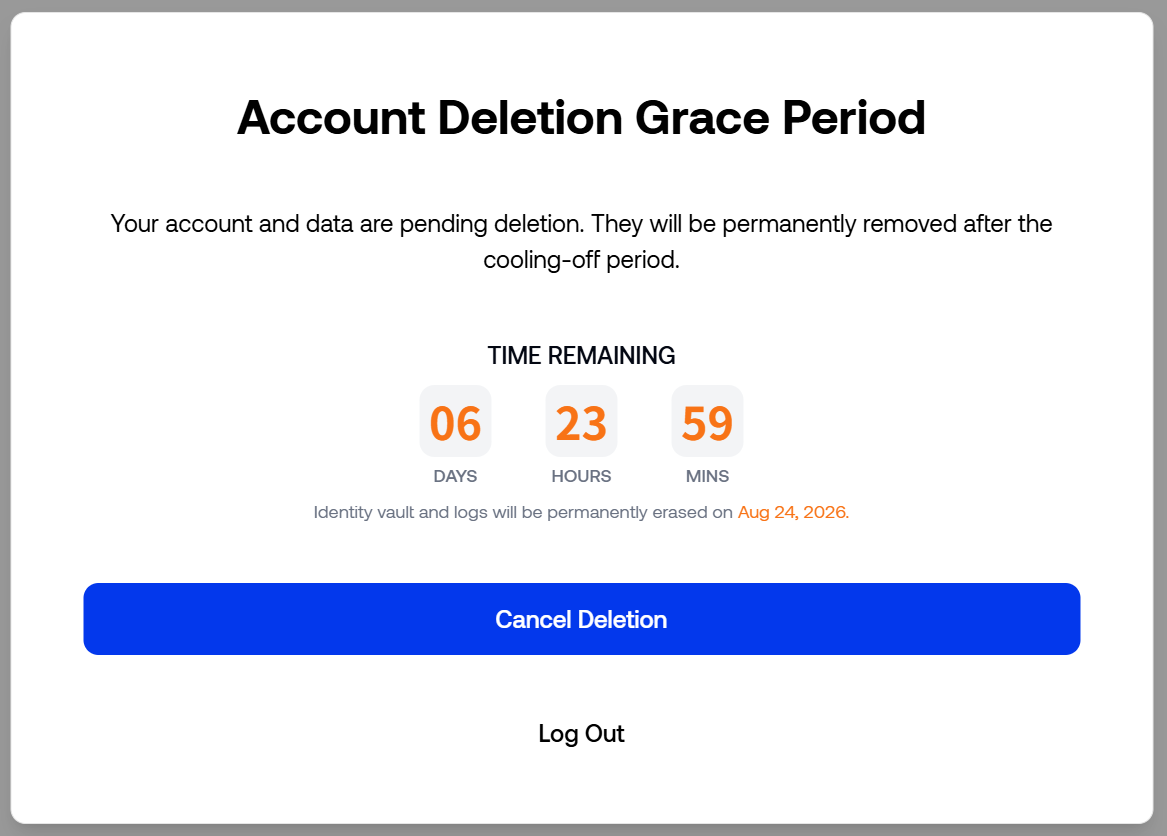
Setelah diverifikasi, halaman akan menampilkan hitung mundur menuju penghapusan akun serta perkiraan tanggal penghapusan permanen.
Pada tahap ini, akun telah memasuki masa tenggang (cooling-off period) selama 7 hari sebelum penghapusan, namun belum dihapus secara permanen. Sebelum hitung mundur berakhir, Anda masih dapat mengeklik [Batalkan Penghapusan] dan menyelesaikan verifikasi email untuk membatalkan permintaan penghapusan tersebut.
Mengeklik [Keluar] hanya akan mengeluarkan Anda dari akun saat ini; tindakan ini tidak akan membatalkan permintaan penghapusan. Setelah hitung mundur berakhir, akun beserta data terkaitnya akan dihapus secara permanen.
Selama masa tenggang:
- Akun tetap dalam status menunggu penghapusan;
- Anda dapat mengeklik [Cancel Deletion] untuk memulihkan akun;
- Mengeklik [Log Out] hanya akan mengeluarkan Anda dari akun saat ini dan tidak akan membatalkan permintaan penghapusan;
- Setelah hitung mundur 7 hari selesai, akun beserta data terkaitnya akandihapus secara permanen.
Bagaimana cara membatalkan penghapusan dan memulihkan akun saya?
Sebelum hitung mundur 7 hari berakhir:
- Masuk kembali ke HoLink menggunakan akun asli tersebut.
- Klik [Cancel Deletion] pada halaman masa tunggu penghapusan akun.
- Kirimkan kode verifikasi ke alamat email Anda yang terdaftar dan selesaikan verifikasi.
- Klik [Restore Account].
- Setelah halaman menampilkan “Akun berhasil dipulihkan,” permintaan penghapusan akan dibatalkan.
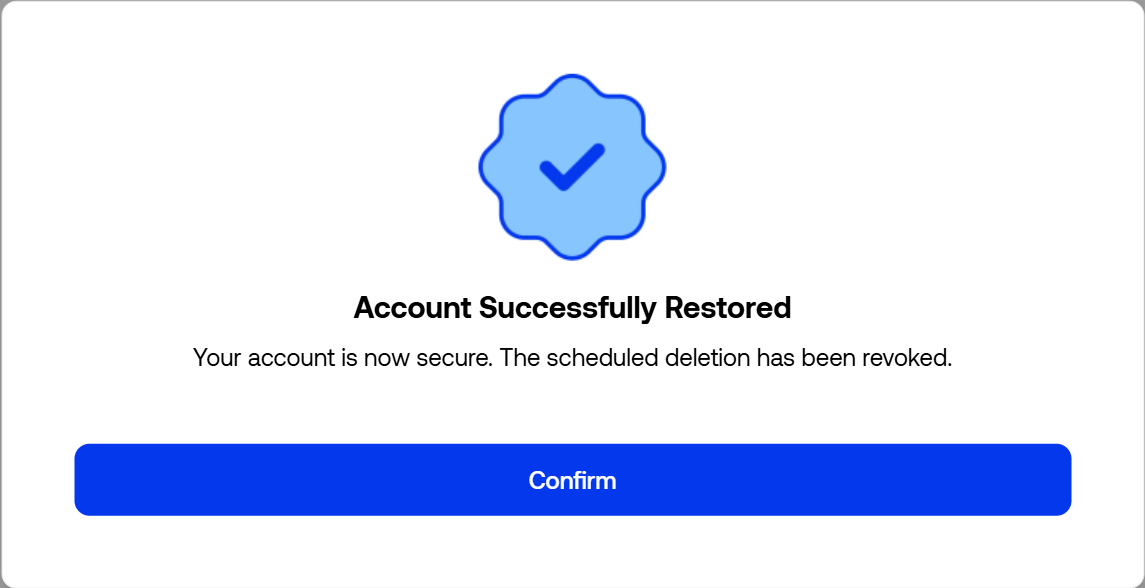
Sekadar masuk kembali atau mengeklik [Log Out] tidak akan membatalkan penghapusan. Anda harus menyelesaikan verifikasi email dan mengeklik [Pulihkan Akun].
Apa yang harus saya lakukan jika saya belum menerima kode verifikasi?
Silakan periksa folder spam atau email lainnya, dan tunggu hingga hitungan mundur di layar selesai sebelum meminta kode baru.
Jika Anda telah meminta kode beberapa kali, silakan gunakan kode dari email terbaru. Jika Anda masih tidak dapat menyelesaikan verifikasi, silakan klik [Layanan Pelanggan] di pojok kanan atas halaman untuk menghubungi timdukungan pelanggan HoLink.